IPTV Smarters Pro op je Firestick zetten met Downloader
Na deze IPTV Smarters Pro Firestick-uitleg kijk je binnen ongeveer tien minuten naar je eerste zender. Smarters is een gratis app van een ander bedrijf. Wij verkopen alleen het abonnement dat erin speelt.
Kort antwoord
Voor IPTV Smarters Pro Firestick haal je eerst Downloader op en geef je hem vrij via Developer Options. Daarna typ je het adres van getiptvsmarters.com. In de app volgen Login with Xtream Codes API, onze gegevens en Add user.
- Apparaat
- Elke Fire TV met Fire OS, zoals de 4K Max. Vega OS-modellen vallen af
- Tijd
- Ongeveer 10 minuten
- Moeilijkheid
- Makkelijk
- Apps
- IPTV Smarters Pro, IBO Player, TiviMate, ELK Player
- Wat je nodig hebt
- Het WhatsApp-bericht met je inloggegevens, plus wifi of een kabelverbinding
Kies je app en volg de stappen
Voor IPTV Smarters Pro op je Firestick zetten met Downloader begint deze handleiding met IPTV Smarters Pro. Kies je liever IBO Player of TiviMate of ELK Player? Open dan dat tabblad voor de stappen.
Gratis app Je typt het zelf in. De app zelf kost niets en komt van de ontwikkelaar. Aan ons betaal je alleen het abonnement.
Begin met de twee eenmalige instellingen verderop op deze pagina: Downloader ophalen en Downloader vrijgeven.
-
Haal Smarters binnen via Downloader
Het bestand komt rechtstreeks van getiptvsmarters.com, de site van de ontwikkelaar. Typ het adres hieronder in het adresvak van Downloader en bevestig met Go. Kies Install als Fire OS erom vraagt, dan Done, en wis het installatiebestand.
Code of adres: getiptvsmarters.com/files/android/iptv-smarters-5.0.apk

-
Inloggen met Xtream Codes
Accepteer bij de eerste start de voorwaarden en selecteer Login with Xtream Codes API. Het profiel krijgt een naam naar keuze. Gebruikersnaam, wachtwoord en Server URL neem je over uit ons WhatsApp-bericht. Kopieer de URL volledig, met http:// en het poortnummer: één ontbrekend teken laat het inloggen al mislukken.

-
Bevestig met Add user en kijk
Met Add user haalt de app je zenders, films en series op. Op een Fire TV Stick kan dat een minuut duren. Open dan Live TV, kies een categorie en start een zender. Smarters onthoudt je profiel, dus een volgende keer sta je meteen op het dashboard.

Betaalde app Wij activeren het. De eerste 7 dagen gratis. Wil je daarna verder, dan koop je per apparaat een jaarlicentie of een levenslange licentie bij de ontwikkelaar.
-
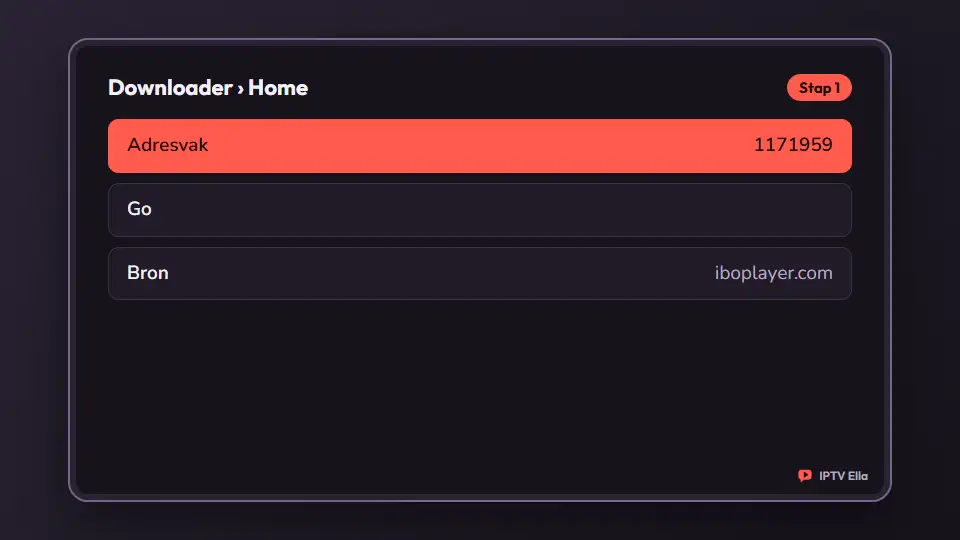
Code 1171959 in Downloader
In het adresvak van Downloader typ je de code hieronder, gevolgd door Go. Je krijgt dan het bestand van iboplayer.com. Bevestig met Install en Done, en gooi het installatiebestand weg.
Code of adres: 1171959
-
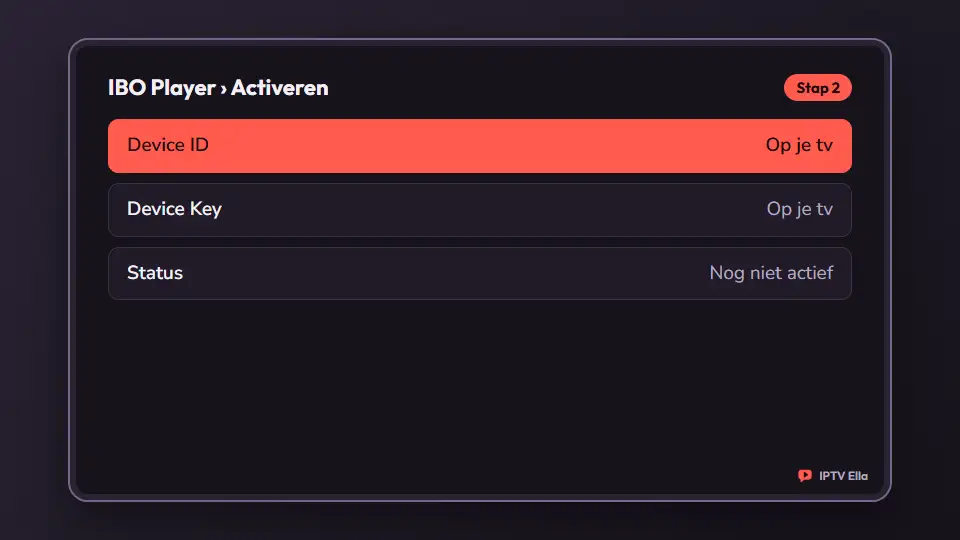
Fotografeer Device ID en Key
Direct na het openen toont IBO Player een Device ID en een Device Key. Op sommige versies staat er MAC address waar je Device ID verwacht. Maak een scherpe foto: klopt één teken niet, dan mislukt de activering.
-
Foto naar ons via WhatsApp
Zet IBO Player bij de foto, dan weten we welke app het is. Wij hangen de gegevens aan je abonnement, en je krijgt vaak al na een paar minuten bericht. De licentie na 7 gratis dagen is voor de ontwikkelaar, niet voor ons.
Stuur het via WhatsApp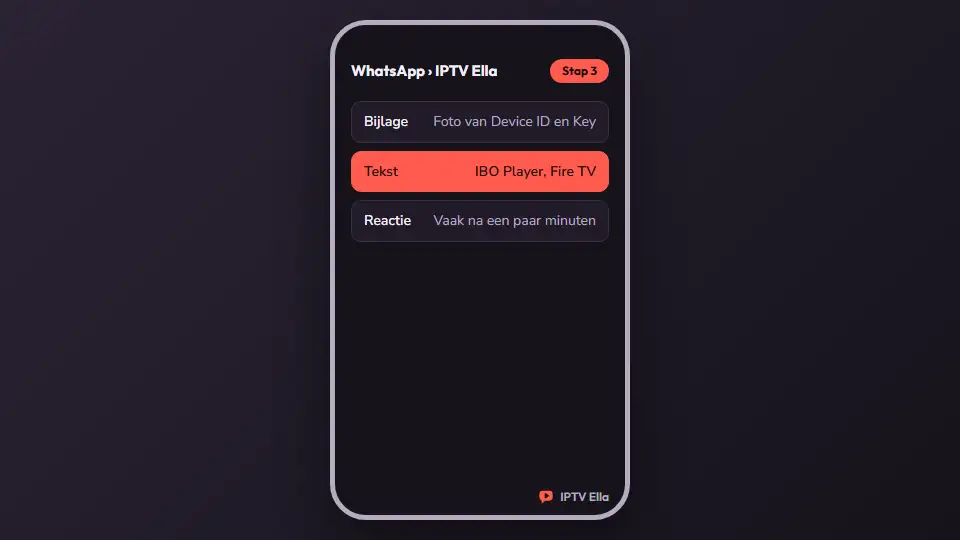
-
Sluit af, open opnieuw en kijk
Is onze bevestiging binnen, sluit IBO Player dan met de terugknop en start hem opnieuw. Na een minuut nog niets? Herstart de stick één keer.
Gratis app Je typt het zelf in. Gratis te gebruiken. Een Premium-versie is er als optie, en die koop je bij de ontwikkelaar.
-
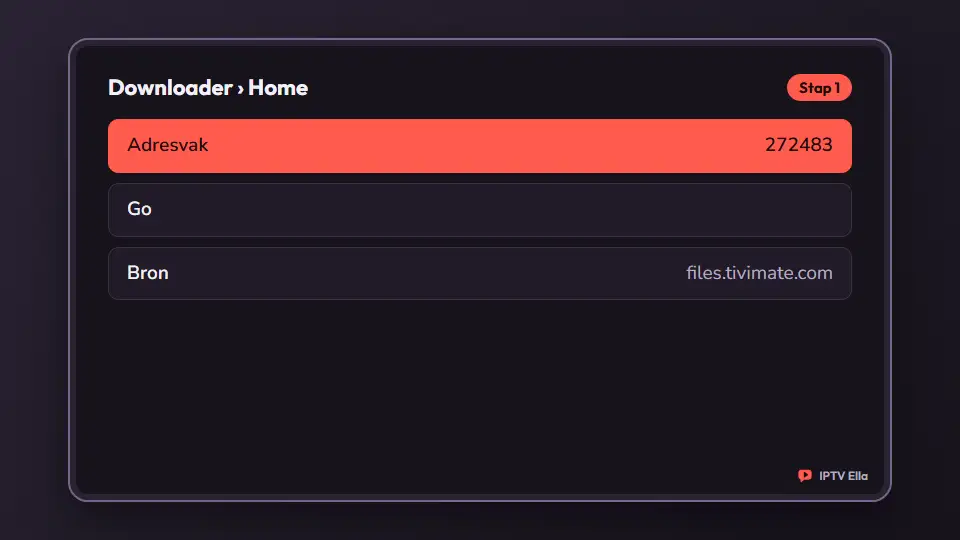
Code 272483 in Downloader
Sta de opslagtoegang toe als Downloader daar bij de eerste start om vraagt. Typ op het tabblad Home de code hieronder en kies Go. De download komt van files.tivimate.com, net als via tivimate.com/download.
Code of adres: 272483
-
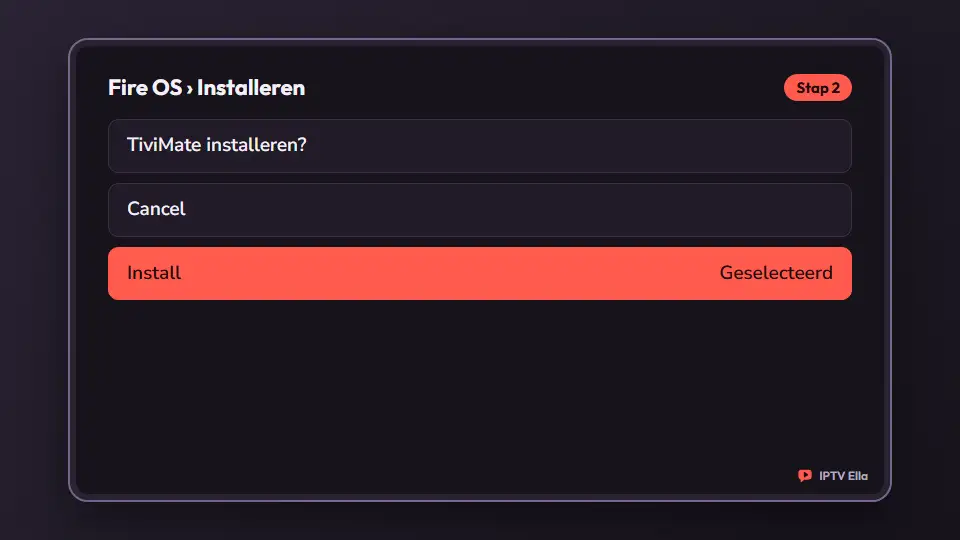
Installeren en het bestand opruimen
Fire OS toont na de download een installatiescherm. Kies Install en daarna Done, niet Open. Het bestand wissen bevestig je twee keer met Delete.
-
Playlist toevoegen als Xtream Codes
Open TiviMate en kies Add playlist, gevolgd door Xtream Codes. Neem serveradres, gebruikersnaam en wachtwoord over uit ons bericht, zonder spatie aan het eind, en kies Next. Liever één link? Kies M3U playlist en plak de M3U-link.

-
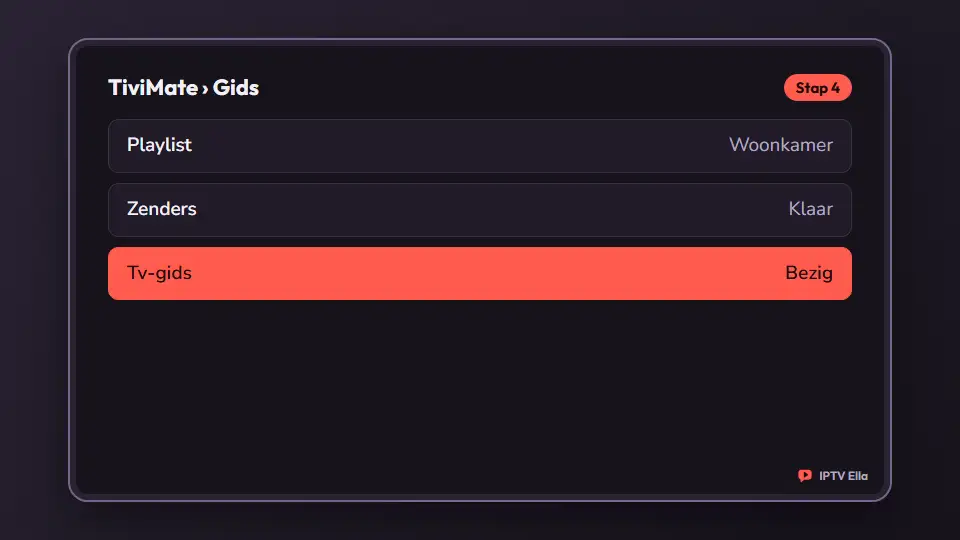
Naam geven en de gids laten vullen
Kies een korte naam en dan Done. De zenderlijst staat er direct, de tv-gids heeft nog een minuut of twee nodig.
Betaalde app Wij activeren het. De eerste 14 dagen zijn gratis. Daarna betaal je de ontwikkelaar één keer per apparaat.
-
Code 82854 in Downloader
Voer de code hieronder in het adresvak van Downloader in en kies Go. ELK Player komt binnen van elkplayer.com. Bevestig met Install, kies Done en wis het installatiebestand.
Code of adres: 82854

-
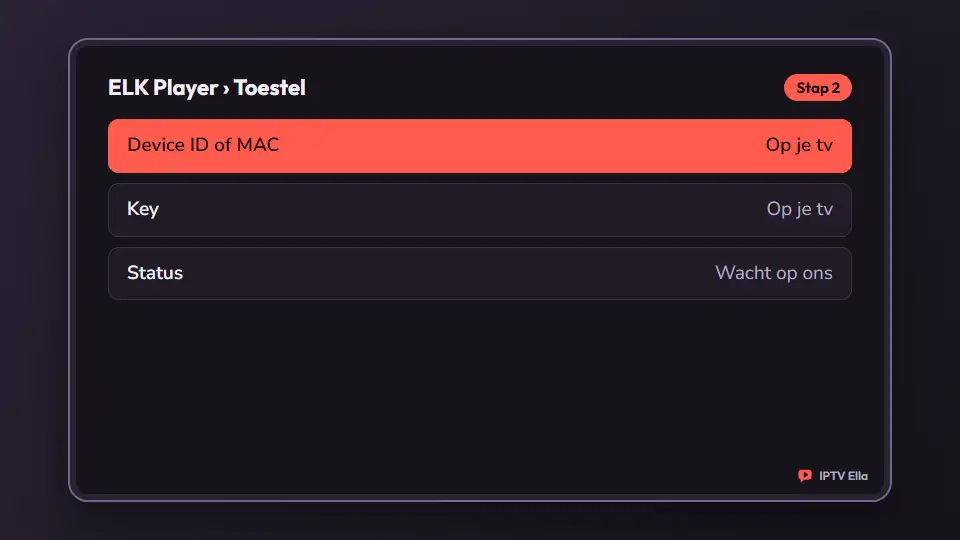
Leg Device ID of MAC en Key vast
Start ELK Player vanuit je lijst met apps. Bovenaan staan een Device ID of MAC en een Key. Fotografeer het scherm zo dat alles leesbaar is, en let extra op tekens als 0 en O.
-
Stuur ons de foto
Open de chat met de knop hieronder, voeg de foto toe en noem ELK Player. Staat de app aan, dan hoor je het van ons. Na 14 gratis dagen betaal je de ontwikkelaar eenmalig per apparaat.
Stuur het via WhatsApp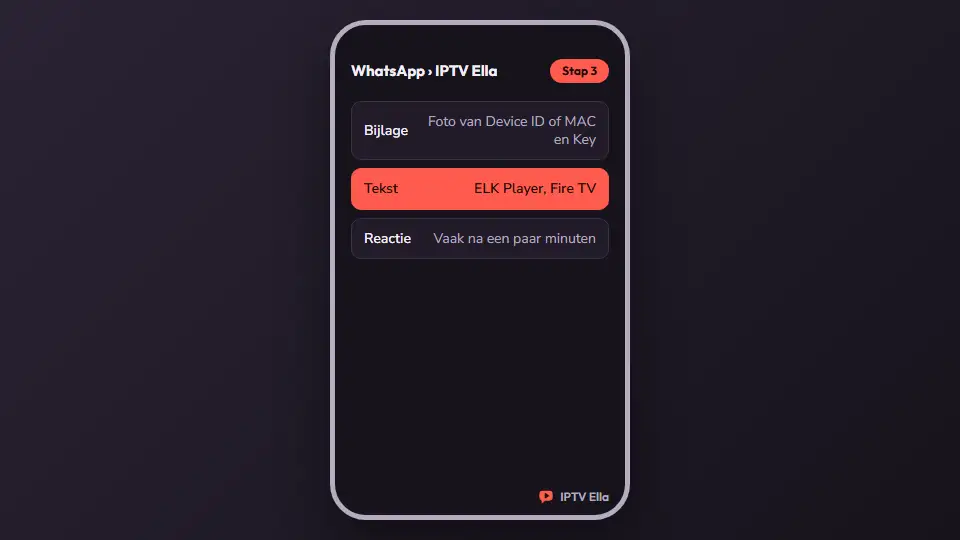
-
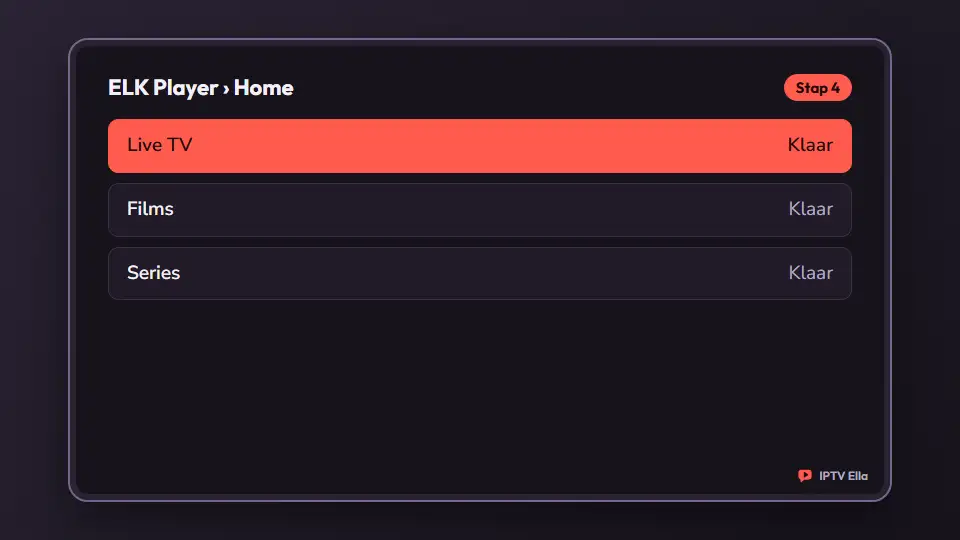
Herstart ELK Player en kijk
Sluit ELK Player na onze bevestiging volledig en start hem opnieuw, zodat hij de playlist ophaalt. Een minuut later nog leeg? Wis de cache van de app in Manage Installed Applications.
Tien minuten, een afstandsbediening en één adres: meer vraagt deze IPTV Smarters Pro Firestick-handleiding niet van je. De gratis speler werkt op elke Fire TV Stick met Fire OS. Eerst regel je twee dingen voor eens en altijd, dan volgen de app en je login. Je gegevens horen bij een IPTV Smarters Pro abonnement en staan binnen enkele minuten in WhatsApp.
Draait jouw Fire TV op Fire OS of Vega OS?
Amazon bracht drie modellen met Vega OS uit, en die weigeren apps van buiten de eigen winkel. Op die toestellen lukt geen enkele IPTV Smarters Pro Firestick-installatie.
Je controleert het onder About, in het menu My Fire TV van Settings. Nieuwere menu's tonen hetzelfde via Settings, Device, Fire TV. Fire OS betekent: je kunt door. Begint het versienummer achter OS met een 1 of een 2, dan is het Vega OS.
| Model | Geschikt | Zo herken je het |
|---|---|---|
| Fire TV Stick 4K Max | Ja | Fire OS, beeld in 4K |
| Oudere sticks en de Cube | Ja | Bij About lees je Fire OS |
| Fire TV Stick 4K Select | Nee | Vega OS |
| Fire TV Stick HD (2026) | Nee | Vega OS, wifi 6, afgeronde hoeken, tekst Fire TV op de behuizing |
| Fire TV Stick 4K (derde generatie, 2026) | Nee | Vega OS, witte verpakking, 4K gedrukt bij de HDMI-aansluiting |
| Tv met Fire TV ingebouwd | Kijk bij About | Fire OS lukt, Vega OS niet |
Staat er een Vega-model in huis? Pak dan een speler met Google TV of Android TV. Volg daarna de uitleg voor Android TV of de uitleg voor Google TV. Twijfel je nog voor je bestelt, stel je vraag dan via de contactpagina.
Klaarleggen voor je begint
Met deze vier dingen bij de hand loop je zonder onderbreking door de stappen:
- De Fire TV Stick in de HDMI-poort, aan en online via wifi of een kabel met adapter.
- Een verbinding die stabiel blijft. Voor 4K reken je op 25 Mbit/s of meer, voor Full HD en HD op minder. Onze snelheidstest laat zien wat je lijn haalt.
- Ons WhatsApp-bericht met je wachtwoord, gebruikersnaam, Server URL en de M3U-link.
- Zo'n tien minuten. Typen kan ook met het toetsenbord van de Fire TV-app op een smartphone.
Wil je de dienst eerst zien draaien? Daarvoor is er de gratis test van 24 uur.
IPTV Smarters Pro Firestick voorbereiden: Downloader en toestemming
Zonder jouw goedkeuring zet Amazon geen apps van buitenaf op de stick. Die goedkeuring geef je één keer, in ongeveer drie minuten.
- Downloader ophalen. Kies op het startscherm Find en dan Search. Zoek op Downloader en selecteer de app met het oranje pictogram. Met Get of Download start de installatie. Deze gratis app uit de Amazon Appstore werkt als een kleine browser: elke code op deze pagina typ je erin. Laat hem staan, want voor updates heb je hem weer nodig.
- Developer Options zichtbaar maken. Open Settings, My Fire TV, About. Ga met de selectie naar je toestelnaam, helemaal bovenaan. Druk dan 7 keer vlot na elkaar op de middelste knop van de afstandsbediening. Een melding laat weten dat het gelukt is.
- Downloader vrijgeven. Terug in My Fire TV vind je nu Developer Options. Open dat menu en schakel Apps from Unknown Sources in. Heeft je stick een nieuwere Fire OS, dan heet het Install unknown apps: zet daar Downloader op ON.
Developer Options nergens te zien? Het menu verschijnt pas na die 7 keer drukken.
Welke speler kies je naast Smarters?
De vier spelers verschillen vooral in wie de gegevens invoert.
| App | Wie stelt het in | Kosten van de app |
|---|---|---|
| IPTV Smarters Pro | Jij, via Xtream Codes | Gratis |
| TiviMate | Jij, via Xtream Codes of de M3U-link | Gratis, Premium optioneel bij de ontwikkelaar |
| IBO Player | Wij, na jouw foto | 7 dagen gratis, dan per apparaat een jaarlicentie of levenslange licentie |
| ELK Player | Wij, na jouw foto | 14 dagen gratis, dan eenmalig per apparaat |
Smarters is de eenvoudigste start: gratis en met één inlogscherm. Welke gegevens in welk veld van Smarters gaan, staat in IPTV Smarters Pro inloggen.
Waarom alleen de codes van deze pagina?
Elke code hier opent één bestand bij de maker van de app. Een code uit een forum of onder een video kan bij een aangepast bestand uitkomen. Ter controle: 1171959 hoort bij IBO Player, 272483 bij TiviMate en 82854 bij ELK Player. Voor je IPTV Smarters Pro Firestick-installatie typ je het volledige adres van getiptvsmarters.com. Downloader zelf vraagt nooit om geld. Welke bron we per toestel gebruiken, lees je op IPTV Smarters Pro downloaden.
Zo blijft je IPTV Smarters Pro Firestick vlot
Weinig werkgeheugen is het zwakke punt van een stick. Pas deze instellingen van de Fire TV één voor één aan.
- Resolutie. In Settings, Display and Sounds, Display hoort Video Resolution op Auto. Biedt jouw model Match Original Frame Rate, schakel die dan ook in.
- Kwaliteit. Wij leveren 4K, Full HD en HD. Is het druk op je thuisnetwerk, dan loopt Full HD of HD rustiger.
- Herstart. Eén keer per week via Settings, My Fire TV, Restart houdt het geheugen fris.
- Cache. Open Settings, Applications, Manage Installed Applications, kies daar je speler en wis de cache.
IPTV Smarters Pro Firestick doet het niet goed?
| Wat je ziet | Wat je probeert |
|---|---|
| Het beeld stopt of hapert | Router herstarten, en bij een tragere lijn Full HD of HD kiezen |
| Geen zenders na het inloggen | Je gegevens nalopen op typfouten, ook op hoofdletters |
| De app reageert niet meer | Smarters opnieuw openen, zo nodig de stick herstarten |
| IBO of ELK blijft op niet actief | De foto van het scherm nog eens naar ons sturen |
Meer oplossingen staan in IPTV Smarters Pro werkt niet. Hulp krijg je elke dag, doorgaans binnen het uur. We antwoorden in het Engels.
Klaar met de IPTV Smarters Pro Firestick, en nu?
Wil je onderweg ook op je telefoon kijken? De uitleg voor een Android-telefoon werkt met dezelfde gegevens. Wil je weten hoe de tv-gids werkt en hoe je tot 7 dagen terugkijkt? Lees dan de tv-gids in IPTV Smarters Pro.
Vragen over deze handleiding
Wat kost Smarters zelf op een Fire TV Stick?
Niets. Je haalt de app gratis bij de ontwikkelaar, en wij verdienen er niets aan. Betalen doe je alleen voor ons abonnement met zenders, films en series. Dat reken je één keer af, zonder dat het vanzelf doorloopt. Vergelijk de abonnementen om te zien wat bij je past.
Bestaat er een Downloader-code voor Smarters?
Nee, niet een die nog werkt. Oude codes van internet leiden naar een domein dat er niet meer is. Typ daarom het volledige adres: getiptvsmarters.com/files/android/iptv-smarters-5.0.apk. Dat bestand staat bij de ontwikkelaar. Loop elk teken na voor je op Go drukt.
Mijn stick is een 4K Select. Kan ik verder?
Helaas niet. Dit model draait Vega OS, en daarop zet je geen apps van buiten de Amazon-winkel. Ook de HD-stick uit 2026 en de 4K-stick van de derde generatie gebruiken dat systeem. Een speler met Google TV of Android TV is dan de oplossing.
Volgen de Lite, Cube en 4K Max dezelfde stappen?
Ja. Elke Fire TV met Fire OS gebruikt Downloader en Developer Options op dezelfde manier. Een menu kan per versie iets anders heten, zoals Install unknown apps, maar de volgorde blijft gelijk. Zie je bij About het woord Fire OS, dan werkt deze gids.
Waar vind ik de Server URL en de rest?
In het WhatsApp-bericht dat je na je bestelling van ons krijgt. Naast de Server URL lees je daar je gebruikersnaam, je wachtwoord en een M3U-link. Elke app op deze pagina werkt met precies die gegevens. Stap je later over op een andere speler, dan bestel je niets opnieuw.
Kijk ik met één abonnement op twee Firesticks?
Dat bepaal je bij het bestellen. Het aantal apparaten zegt op hoeveel schermen je op hetzelfde moment kunt kijken. Kies je 1, dan speelt er steeds één scherm. Staan twee sticks samen aan, dan heb je 2 nodig, en voor drie sticks 3. Op de tweede stick herhaal je de installatie met dezelfde gegevens.
Andere handleidingen
IPTV Smarters Pro instellen op Android TV, SHIELD en boxen
Een tv van Sony of Philips, een NVIDIA SHIELD of een losse Android-box: op elk daarvan staat IPTV Smarters Pro Android TV in ongeveer vijf minuten klaar.
IPTV Smarters Pro op Google TV en de Chromecast zetten
Binnen een paar minuten draait IPTV Smarters Pro Google TV bij je thuis.
IPTV Smarters Pro Android: installeren op telefoon en tablet
Heb je een telefoon of tablet met Android 5.0 of hoger? Dan staat IPTV Smarters Pro Android er in zo'n vijf minuten op.