Roku gebruiken voor IPTV: je telefoon doet het werk, de tv toont het
Roku en IPTV gaan het best samen als je telefoon de stream afspeelt en de Roku alleen het beeld laat zien. Apps van buiten de eigen winkel kun je op Roku niet zetten, en in de Streaming Store vind je weinig spelers voor een IPTV-login. Daarom laten we de telefoon het zware werk doen. Hieronder lees je drie routes, wat je doet als het beeld stokt en wanneer je beter een Fire TV Stick naast de Roku zet.
Kort antwoord
Op Roku laat je je telefoon de stream afspelen en stuur je het beeld naar de tv. Zet Web Video Caster op de telefoon en de gratis ontvanger op de Roku, plak de M3U-link uit ons bericht en cast. Lukt dat niet, dan zijn AirPlay vanaf een iPhone en een speler uit de Streaming Store de reserve.
- Apparaat
- Roku Express, Streaming Stick, Ultra en tv's met Roku erin
- Tijd
- Ongeveer 10 minuten
- Moeilijkheid
- Gemiddeld
- Apps
- Web Video Caster, AirPlay of een speler uit de Streaming Store
- Wat je nodig hebt
- Je M3U-link en een telefoon op het wifi van de Roku
Kies je app en volg de stappen
Voor Roku gebruiken voor IPTV begint deze handleiding met Web Video Caster. Kies je liever AirPlay vanaf een iPhone of Speler uit de Streaming Store? Open dan dat tabblad voor de stappen.
Gratis app Je typt het zelf in. De app op je telefoon is gratis, de ontvanger op de tv ook. Betaalde extra's kun je in de winkel nalezen.
Route A en onze eerste keus: geschikt voor elk Roku-model.
-
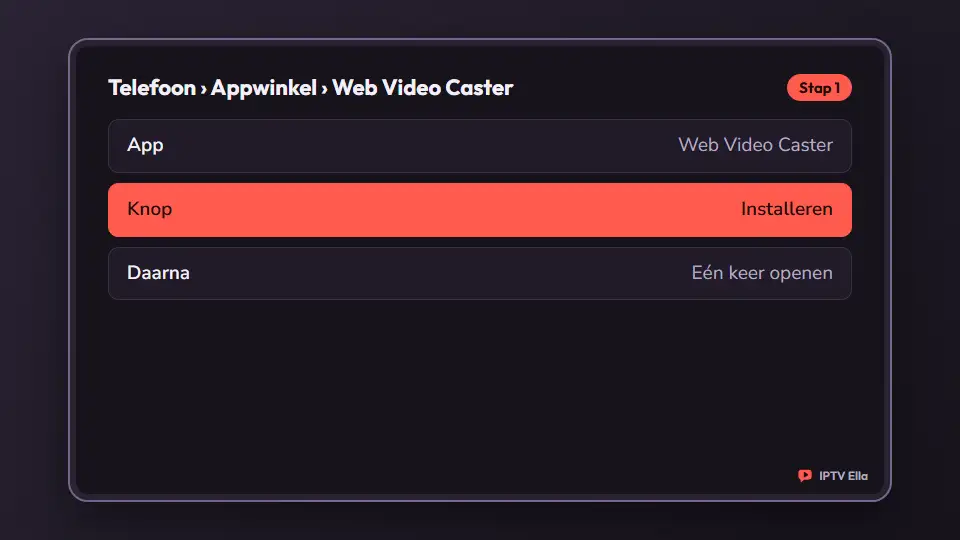
Zet Web Video Caster op je telefoon
Zoek in de App Store of in Google Play naar Web Video Caster en installeer de app. Open hem daarna één keer, zodat hij klaarstaat.
-
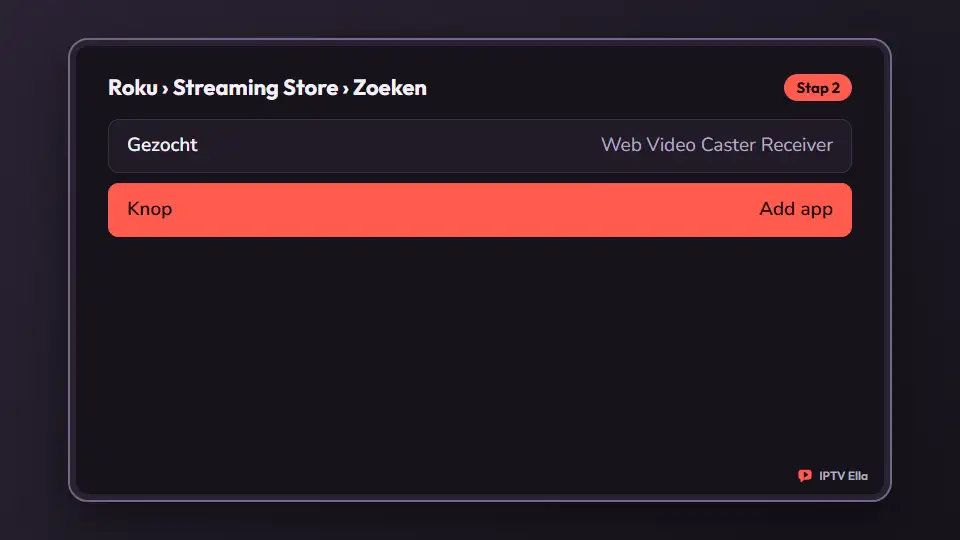
Zet de ontvanger op de Roku
Ga op de tv naar de Streaming Store en typ Web Video Caster Receiver in het zoekveld. Kies daarna Add app.
-
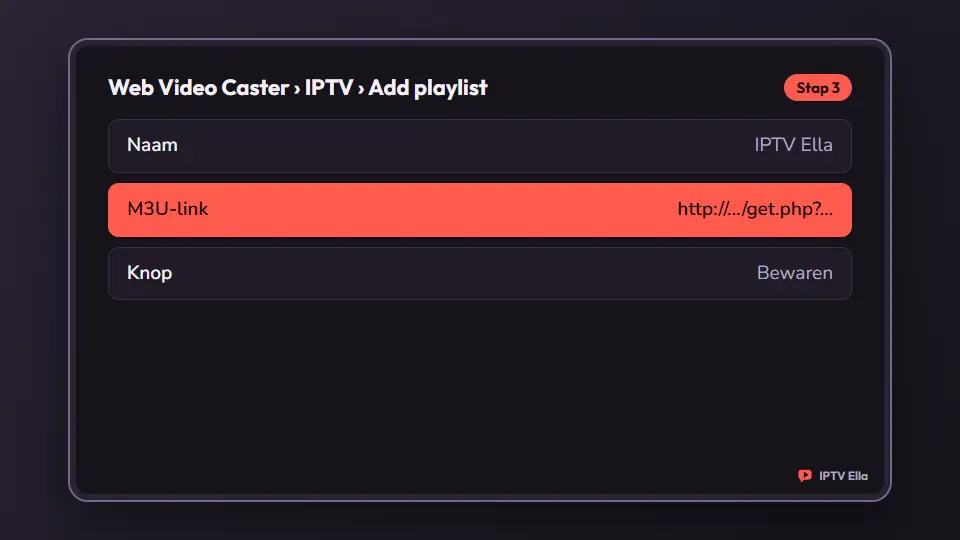
Plak de M3U-link in de app
Tik in de app op je telefoon op het menu en kies IPTV. Kies daar Add playlist en plak de M3U-link uit ons bericht.
-
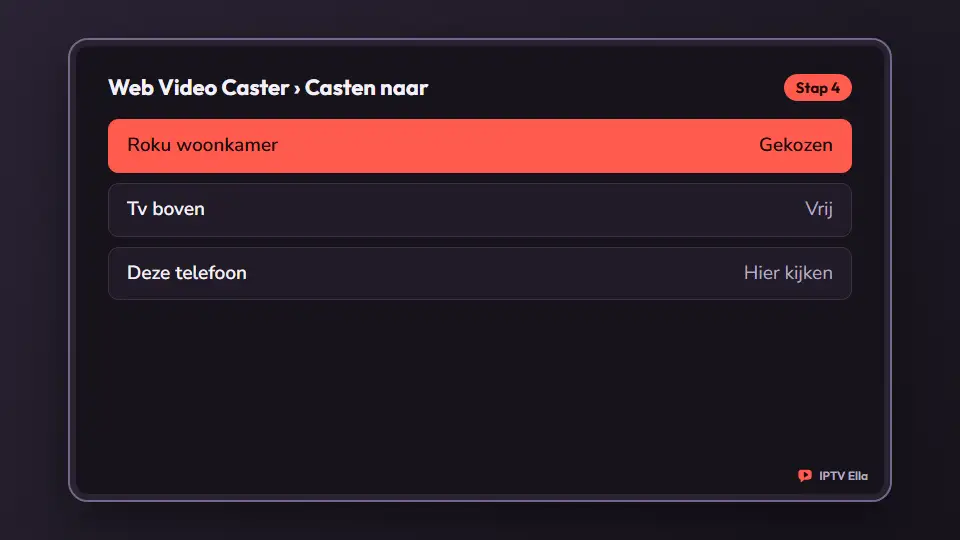
Kies je Roku en start een zender
Tik op het cast-icoon en wijs je Roku aan. Kies daarna een zender. De app op je telefoon blijft open zolang je kijkt.
Gratis app Je typt het zelf in. AirPlay hoort bij de iPhone en bij de 4K-modellen van Roku. Op de iPhone zelf heb je wel een IPTV-app nodig.
Route B: werkt uitsluitend op de 4K-modellen.
-
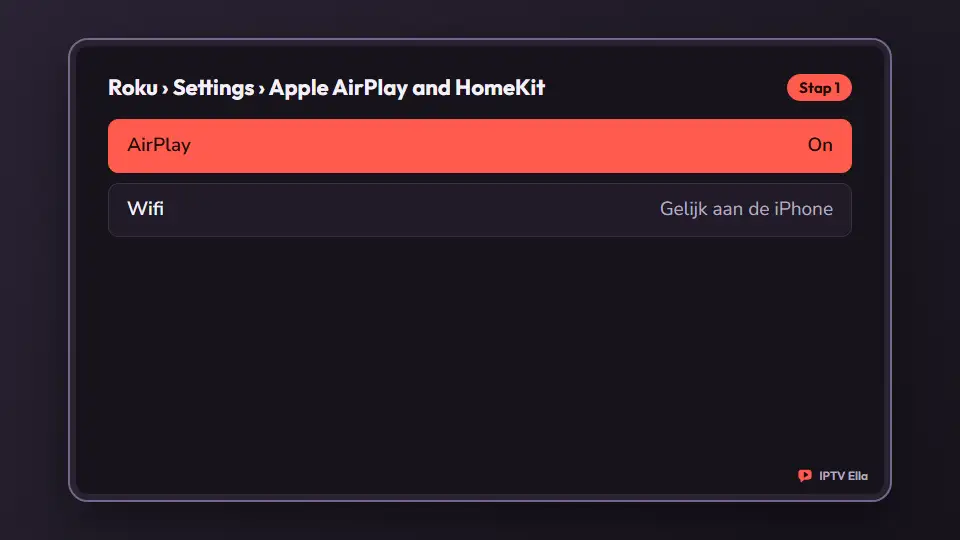
Zet AirPlay aan op je 4K-model
Ga op de Roku naar Settings › Apple AirPlay and HomeKit › AirPlay en kies On. Zorg dat iPhone en Roku hetzelfde wifi gebruiken.
-
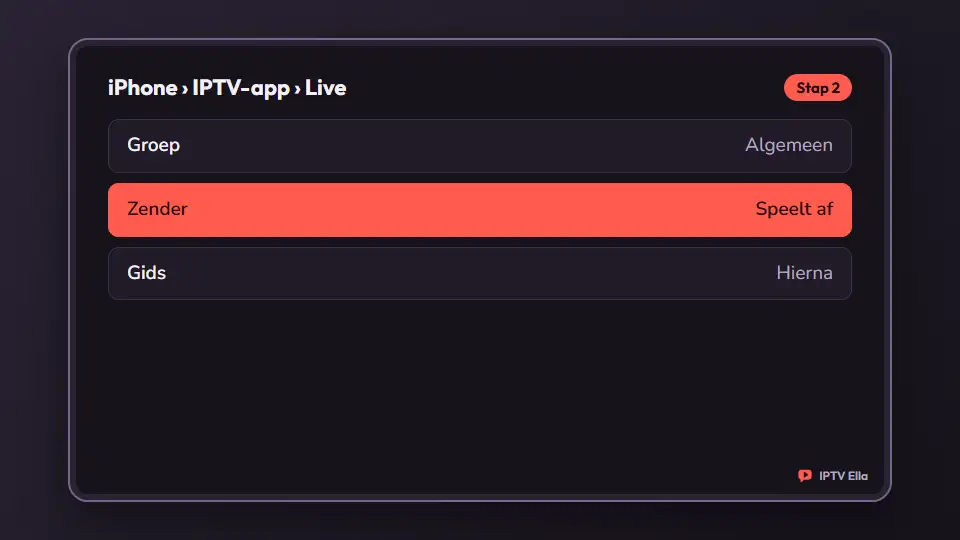
Start een zender op je iPhone
Log in een IPTV-app op de iPhone in met de gegevens uit ons bericht en zet een zender aan. Welke apps daarvoor geschikt zijn, staat in de stappen voor iPhone en iPad.
-
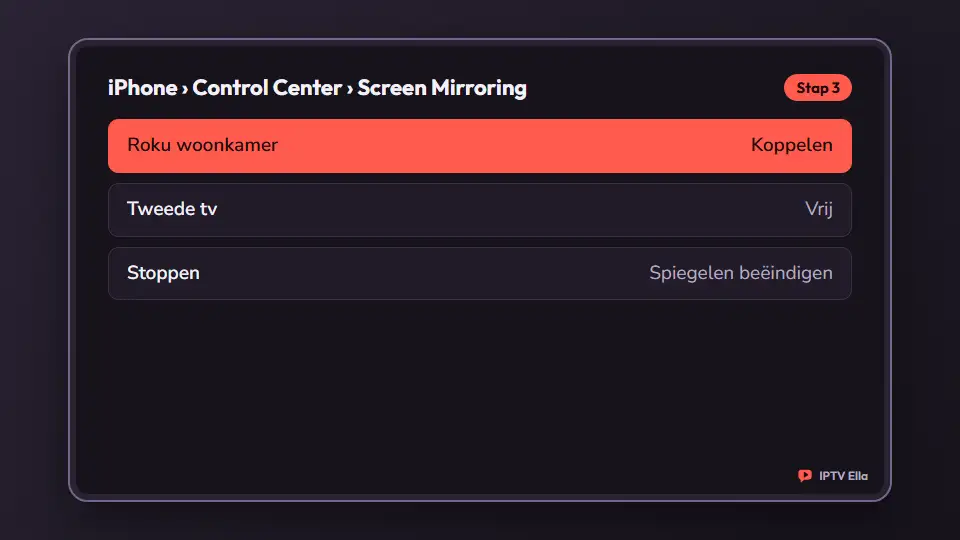
Spiegel het scherm naar de Roku
Veeg Control Center open, tik op Screen Mirroring en kies je Roku. Bij de eerste keer typ je de code over die op de tv verschijnt.
Gratis app Je typt het zelf in. Welke spelers er zijn en wat ze kosten, verandert vaak. Lees eerst de beschrijving in de Streaming Store.
Route C: alleen als je een speler tegenkomt die je vertrouwt.
-
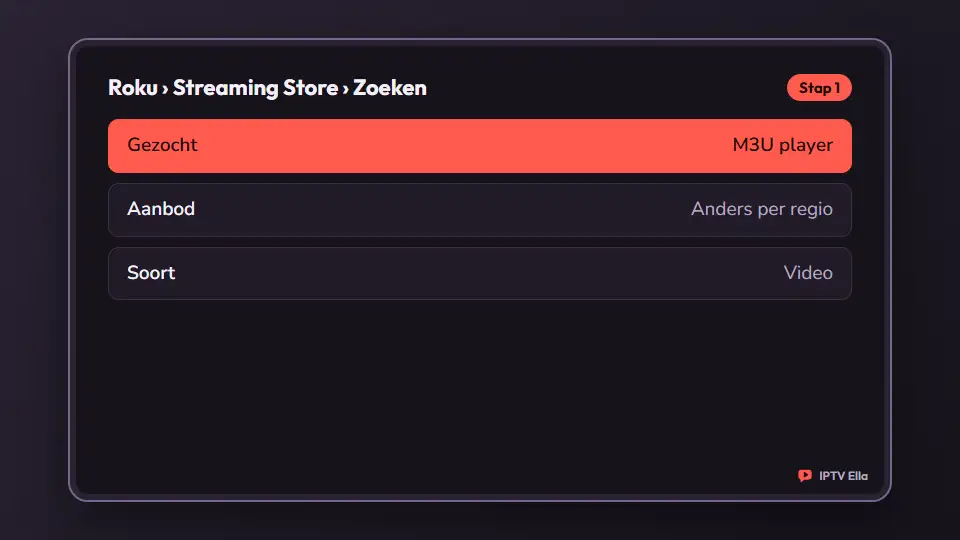
Zoek een speler in de Streaming Store
Typ in de Streaming Store M3U player of IPTV player. Lees eerst de beschrijving van een speler, en voeg hem pas daarna toe.
-
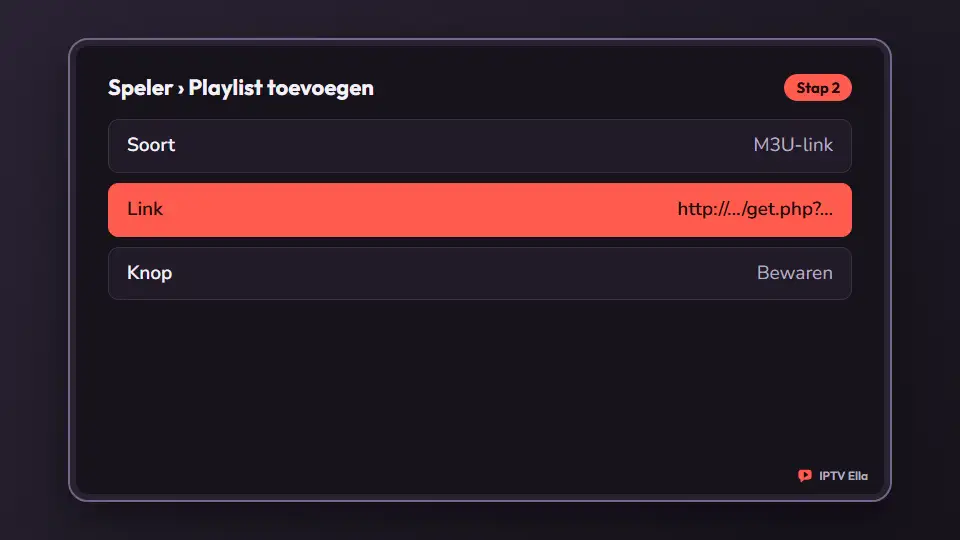
Vul je login in de speler in
Open de speler en plak de M3U-link. Kan de speler Xtream Codes aan, dan typ je de server, gebruikersnaam en het wachtwoord uit ons bericht.
-
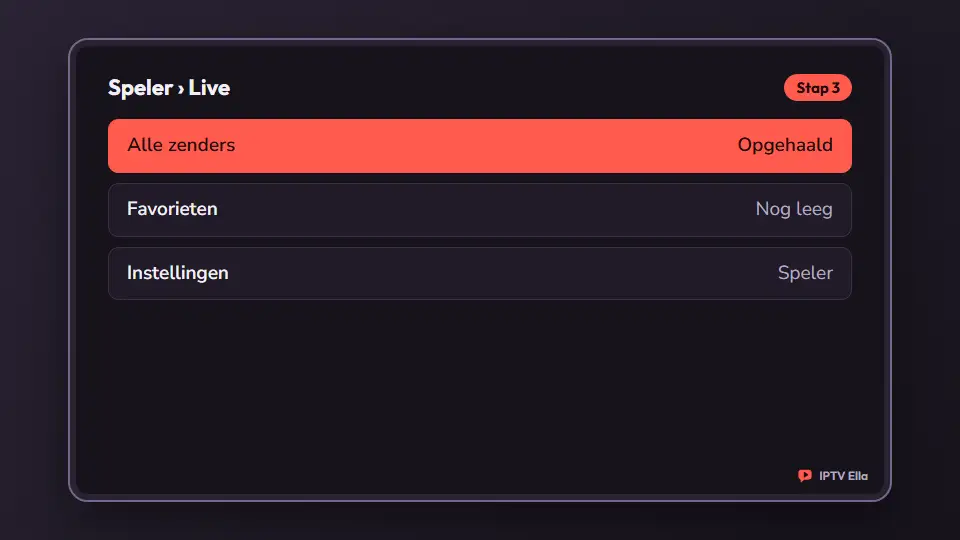
Open een zender als de lijst staat
Geef de speler even de tijd om alle zenders op te halen. Staat de lijst compleet, kies dan een zender.
Waarom je telefoon hier het werk doet
Op Roku speelt je telefoon de stream af en laat de tv alleen het resultaat zien. Dat heeft een reden. Roku is een dicht platform: apps van buiten de eigen winkel kun je er niet op zetten. Bovendien slikken maar een paar spelers in de Streaming Store een M3U-link of Xtream Codes-gegevens.
Die spelers verschijnen en verdwijnen ook weer. We noemen je daarom liever geen appnaam die over een maand misschien niet meer bestaat.
Met casten omzeil je dat. De telefoon regelt de stream en de Roku is alleen het scherm. Dat lukt op elk model en staat los van de winkel. Eén eerlijke kanttekening: de zenders komen op de tv, de volledige gids niet. Zoek je dat wel, sluit dan op een tweede HDMI-ingang een Android-box of Fire TV Stick aan.
Welke route past bij jouw Roku?
Begin met Web Video Caster, tenzij je een iPhone en een 4K-model hebt. Web Video Caster draait op elke Roku, geeft de minste storingen en heeft de Streaming Store niet nodig. AirPlay is handig als je al een IPTV-app op je iPhone gebruikt en je Roku 4K aankan. Een speler uit de Streaming Store is de laatste keus, want het aanbod daar verschuift steeds.
| Route | Geschikt voor | Wat je erbij nodig hebt |
|---|---|---|
| Web Video Caster | Iedere Roku | Telefoon plus M3U-link |
| AirPlay | Uitsluitend 4K-modellen | iPhone met een IPTV-app |
| Speler uit de Streaming Store | Hangt af van het moment | Een speler waar je op vertrouwt |
Let op: lees bij een speler in de Streaming Store eerst de beschrijving. Vraagt een app om geld voordat je M3U-link geladen is, laat hem dan liggen. Spelers uit een oudere video zijn soms al uit de winkel gehaald.
Gebruik je je iPhone in het Nederlands? Dan krijgen de menu's uit de stappen een Nederlandse naam. De volgorde van de stappen verandert niet.
Wat er klaar moet liggen
Voor de drie routes heb je dezelfde vier dingen nodig.
- Een Roku die op de tv zit, plus een telefoon die op hetzelfde wifi als de Roku draait.
- Genoeg snelheid: voor 4K reken je op 25 Mbit/s of meer. Hoeveel je thuis haalt, meet je met onze internetsnelheid test.
- Het WhatsApp-bericht met je inloggegevens. Daarin staat ook de M3U-link. Nog geen bericht van ons gehad? Kies een abonnement: met één abonnement kun je alle drie de routes proberen.
- Ruim 10 minuten.
Na deze eerste ronde blijft alleen over: app openen, zender aantikken.
Gewoonten die casten soepel houden
Met vijf kleine vaste gewoonten voorkom je bijna alle haperingen.
- Noem je Roku in de instellingen iets herkenbaars. In de castlijst tik je hem dan zo aan.
- Laat telefoon en Roku dezelfde wifi-band gebruiken, liefst 5 GHz.
- Biedt de Streaming Store een nieuwe versie van de ontvanger aan? Installeer die.
- Schakel batterijbesparing voor Web Video Caster op je telefoon uit.
- Start de stick af en toe vanzelf opnieuw op? Steek zijn adapter dan in het stopcontact en niet in een USB-aansluiting van de tv.
Tip: doe het kopiëren op dezelfde telefoon die straks cast, direct vanuit ons WhatsApp-bericht. Let op dat er achteraan geen spatie meekomt. Weigert de playlist nog steeds? Stuur ons een schermafbeelding, dan proberen wij de link bij ons uit.
Als casten hapert of de tv ontbreekt
Bij casten zit de oorzaak meestal in het wifi of in de telefoon zelf. Hieronder de gevallen die we het vaakst tegenkomen.
De Roku staat niet in de castlijst
Telefoon en tv horen op hetzelfde wifi te zitten. Bij veel routers moet ook de band gelijk zijn. Controleer op de tv of de ontvanger, Web Video Caster Receiver, geïnstalleerd is. Start hem één keer. Tik daarna nog eens op de castknop. Werkt het nog niet, zet dan beide toestellen even uit en weer aan.
AirPlay ontbreekt in het menu
Daarvoor heb je een 4K-model van Roku met recente software nodig. Werk de Roku bij via Settings, System, System update. Kijk daarna bij Settings › Apple AirPlay and HomeKit › AirPlay of daar On staat. Start Roku en iPhone allebei opnieuw en probeer het nog eens.
De playlist wil niet laden
Neem de M3U-link nog een keer over uit WhatsApp. Plak hem in zijn geheel en haal een spatie aan het eind weg. Geeft de app op je telefoon dan nog een fout? Stuur ons via WhatsApp een schermafbeelding. Wij controleren de link vanaf onze kant.
Beeld stokt of blijft hangen
Bij casten komt er een tweede draadloze verbinding bij, dus een zwak signaal merk je meteen. Breng router en stick dichter bij elkaar en stap over op 5 GHz. Kies ook een lagere kwaliteit van de zender. Zit er een netwerkpoort op je tv, dan helpt een kabel het meest.
Vergrendelen stopt de stream
Je telefoon blijft bij casten de baas over de stream. Laat de app dus openstaan zolang je kijkt. Zet in de instellingen van je telefoon de batterijbesparing en de achtergrondlimiet voor de app uit. Een telefoon aan de lader is daarnaast minder snel geneigd apps te sluiten.
De gids ontbreekt op de tv
Casten stuurt beeld, geen gids. Die gids zie je dus alleen in de app op je telefoon. Roku legt die grens op, je abonnement niet. Voor een complete gids op het grote scherm heb je een eigen speler op een ander apparaat nodig.
Een stick ernaast: wanneer dat loont
Kijk je dagelijks, dan is een losse stick op een tweede HDMI-ingang die kleine uitgave waard. De speler daarop bedien je gewoon met de afstandsbediening, en je hebt er een volledige gids en favorieten bij. Casten is prima om mee te starten, alleen is je telefoon dan steeds bezet.
Veel gezinnen houden de Roku en zetten er een stick naast. Voor live tv kiezen ze dan gewoon de andere ingang. Met onze stappen voor de Fire TV Stick ben je in ongeveer tien minuten klaar. Staat er Google TV op je tv, gebruik dan de stappen voor Google TV. Op die twee apparaten kun je ook met IPTV Smarters Pro kijken. Welke tv's die app hebben, lees je in IPTV Smarters Pro op je tv. Andere spelers op een rij vind je bij de alternatieven voor IPTV Smarters Pro.
Wil je eerst zien hoe het beeld er bij jou thuis uitziet? Vraag dan naar de gratis test van 24 uur.
Vragen over deze handleiding
Telt casten als een extra apparaat op mijn abonnement?
Nee, casten is één stream die van je telefoon komt, en daarom rekenen we het als één apparaat. De app op je telefoon stuurt de stream aan, dus sluit hem niet. Wil een huisgenoot tegelijk op een ander scherm kijken? Neem dan een pakket voor 2 of 3 apparaten. Je ziet de opties naast elkaar op de pagina met abonnementen.
Heeft elke Roku AirPlay?
Nee. Alleen de 4K-modellen van Roku met actuele software hebben AirPlay. Werk de Roku eerst bij via Settings, System, System update. Kijk daarna of AirPlay op On staat, en houd je iPhone op hetzelfde wifi als de Roku. Heb je een model zonder 4K, dan is Web Video Caster de route, want die werkt op elke Roku.
Zie ik op Roku een tv-gids?
Bij casten zie je de zender op de tv, maar de complete gids van een eigen speler niet. Casten verstuurt alleen het beeld. De gids blijft dus in de app op je telefoon staan. Dat komt door Roku als platform, je abonnement heeft er geen invloed op. Voor een complete gids op het grote scherm zet je er een Android-box met eigen speler naast, of een Fire TV Stick.
Moet ik betalen voor Web Video Caster?
Het installeren op je telefoon kost niets. De ontvanger voor de tv kost evenmin iets: tik in de Streaming Store Web Video Caster Receiver in en bevestig met Add app. Biedt de app betaalde extra's aan, dan lees je dat in de winkel. Dat geld gaat naar de ontwikkelaar. Wij rekenen alleen het abonnement.
Werkt IPTV Smarters Pro op Roku?
Voor Roku beschrijven wij drie andere routes: casten met Web Video Caster, AirPlay vanaf een iPhone en een speler uit de Streaming Store. Wil je juist met IPTV Smarters Pro kijken, kies dan een ander apparaat. De stappen voor die app vind je bij de Fire TV Stick en bij Google TV.
Welke route raden jullie aan voor Roku?
Web Video Caster op je telefoon. Die route werkt op elke Roku en hangt niet af van wat er toevallig in de Streaming Store staat. Je plakt onze M3U-link in de app en stuurt het beeld naar de tv. Zo heb je de minste kans op storingen. Houd er rekening mee dat de tv-gids op je telefoon blijft.
Andere handleidingen
IPTV Smarters Pro op je Firestick zetten met Downloader
Na deze IPTV Smarters Pro Firestick-uitleg kijk je binnen ongeveer tien minuten naar je eerste zender.
IPTV Smarters Lite op iPhone en iPad: zo log je in
IPTV Smarters Lite zet je op je iPhone of iPad via de App Store.
IPTV Smarters Pro op Google TV en de Chromecast zetten
Binnen een paar minuten draait IPTV Smarters Pro Google TV bij je thuis.